Twine Jukselapp
For å lage historier med Twine bruker vi nettsiden (https://twinery.org/) og klikker på "Use in your browser"
Warning
Merk at fortellingene du lager lagres lokalt på din datamaskin, det betyr at hvis du nullstiller nettleserdata mister du fortellingen din.
Passage
En fortelling i Twine er bygget opp av såkalte Passage elementer, disse fungerer som sider i en bok. Forskjellen her ligger i at de ulike sidene (Passage) kan kobles sammen, slik at leseren selv velger sin vei igjennom boka.
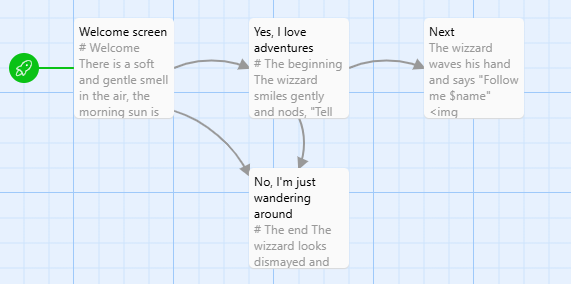
Navigasjon
For å lage koblinger mellom de ulike Passagene lager du linker ved å skrive tittelen på den mellom tegnene [[ ]], hvis Passagen ikke eksisterer oppretter Twine den for deg.
Eksempel
Eksempelet nedenfor er en Passage som gir brukeren to valg "Ja" og "Nei". Koden [[Nei->Avslutt]] viser brukeren teksten Nei men linker til Passagen med navn Avslutt
Kommandoer
Når du skal sende kommandoer til Twine setter du dette i parantes ( ).s
Variabler
Variabler i Twine starter med et $ tegn, så foreksempel vil $navn lage en variabel kalt navn.
Sette Variabler
For å lagre noe i en variabel bruker du kommandoen set: slik som i eksempelet nedenfor.
Variabeltyper
Det finnes mange variabeltyper i Twine, de vanligste er:
- Strenger: "tekst" eller 'tekst'
- Tall: 123, 3,14
- Boolske verdier: true, false
Variabeloperasjoner
Nedenfor er eksempler på hvordan du kan jobbe med variabler
Tekstformatering
Du kan formatere teksten din ved hjelp av enkelte tegn, listen nedenfor viser noen eksempler.
Bilder
Du kan legge inn bilder og andre elementer ved å skrive html koden rett i Passagedn din.
Info
Bildet må ligge tilgjengelig på nett for at Twine skal finne det.
Eksempel
Koden nedenfor legger inn et bilde fra unsplash.com
<img src="https://images.unsplash.com/photo-1544716278-e513176f20b5?q=80&w=1974&auto=format&fit=crop&ixlib=rb-4.0.3&ixid=M3wxMjA3fDB8MHxwaG90by1wYWdlfHx8fGVufDB8fHx8fA%3D%3D width=100%>
Tip
Ved å legge til width="100%" i img taggen din tilpasses bildet til bredden på siden.
Video
Du kan legge inn videoer fra youtube (eller tilsvarende sider) ved å kopiere embed koden fra youtube.
Header, Footer og Startup
Du kan legge inn informasjon som viser på alle sidene, dette gjør du ved å legge til en tag, de vanligste er:
- header : Passager med denne taggen viser på toppen av alle sider
- footer : Passager med denne taggen viser dederst på alle sider
- startup : Passager med denne taggen kjøres når du starter historien din, de kjøres altså bare en gang.
Tip
Disse taggene må skrives med små bokstaver for at de skal virke.
Logikk
If-Setninger
(if: betingelse)[
  Innhold som vises hvis betingelsen er sann
]

(if: betingelse)[
  Sann-innhold
](else:)[
  Usann-innhold
]

(if: betingelse1)[
  Innhold for betingelse1
](else-if: betingelse2)[
  Innhold for betingelse2
](else:)[
  Standard-innhold
]
Interaktive Betingelser
Eksempelet nedenfor vises kun hvis variabelen $var er 1.
Løkker
Eksempelet nedefor skriver ut tallene 1-10